

OpenClaw 安装实录|成功打通 Telegram + Google Pro(反重力)
记录 OpenClaw(原 Clawdbox / Moltbot)本地部署 AI Agent 框架的完整安装过程,包括 Telegram 接入和 Google Pro 模型配置的详细步骤。
大家好,我是Ivanvolt
最近 OpenClaw(原 Clawdbox / Moltbot)在 AI Agent 圈子里火得一塌糊涂。
简单说一句它是干什么的: OpenClaw 是一个可本地部署的 AI Agent 框架,可以把大模型能力直接接入 WhatsApp、Telegram、Discord等,直接在聊天应用中给它发指令,让它做事,并且支持多模型、多通道、长期人格与记忆管理。
你可以把它理解成:
一个真正"能长期陪你干活"的私人 AI 助理。
这段时间刷到不少成功案例,我也终于抽出时间动手把整套流程跑通了。
安装参考
我参考了推特上 @akokoi1 大佬的这条推文 👉 https://x.com/akokoi1/status/2015615914197357003?s=20
整体步骤基本一致,文档和流程都写得很清楚,照着走就能跑。
不过我这次在实践中有 两个不一样的点 👇
1️⃣ 模型选型
我没有使用国内模型的方案,而是选择 接入 Google Pro:
- 多模态能力更完整(文本 / 图像 / 扩展空间大)
- 成本极低
🐟 一个成品号几十块钱,基本可以用一年
是的,主要原因是因为我手上正好有一个号😂
2️⃣ 部署环境
部署环境用的是一台 吃灰了大半年的腾讯云新加坡服务器:
- 配置:2H2G
- 之前一直闲着
- 今天终于派上用场了 😂
为什么选 Google Pro?
核心就两点:
- 能力:多模态是真的香,扩展空间很大
- 成本:性价比高到离谱,长期跑也没压力
接下来做什么?
废话不多说, 前面的安装步骤我这里直接跳过(原文已经非常完整), 下面我会从 Google API 接入 开始, 直接 贴图 + 看图操作 👇
-
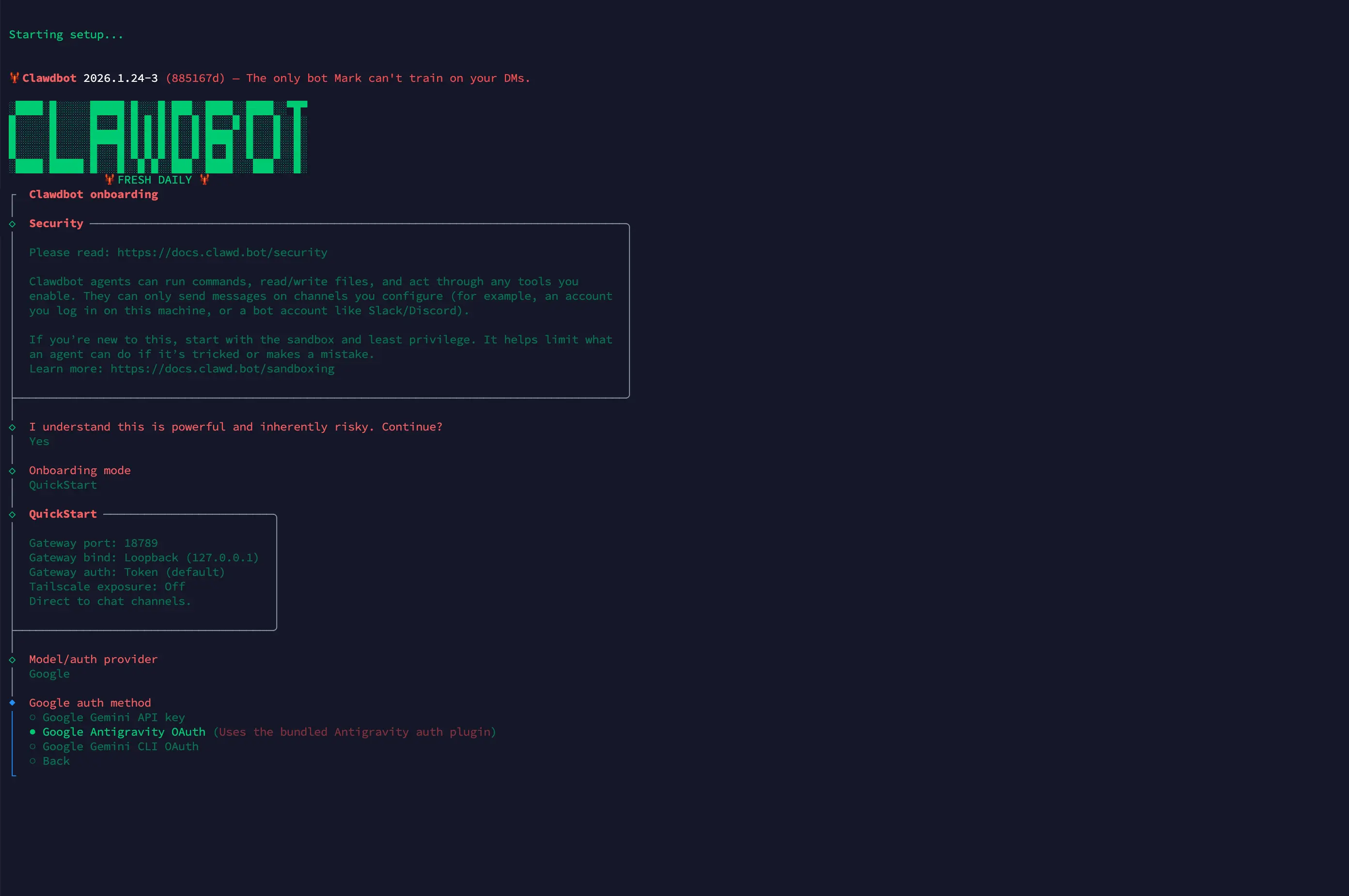
运行安装命令后,终端会提示需要 Google 授权
-
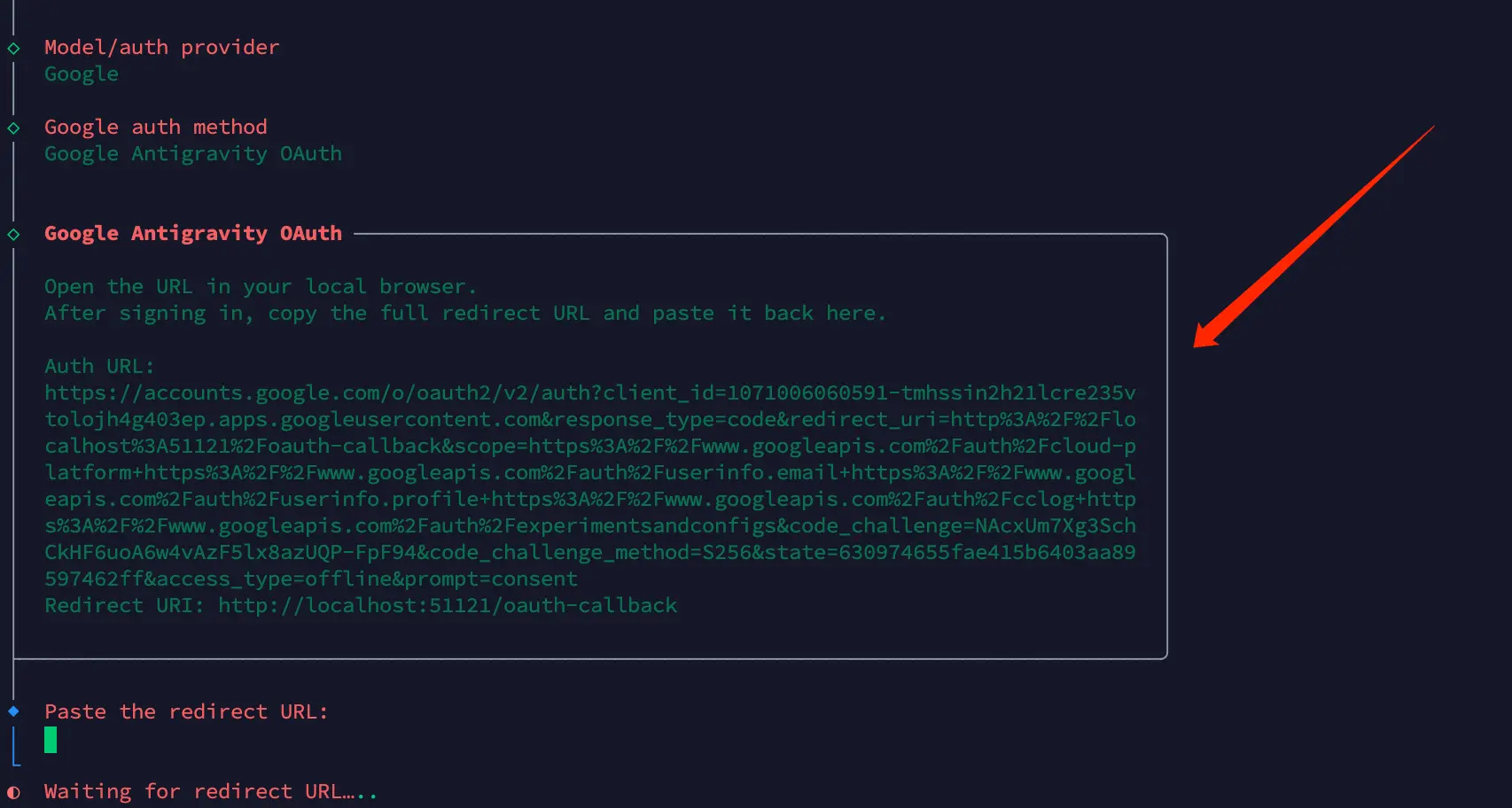
拿到授权地址
-
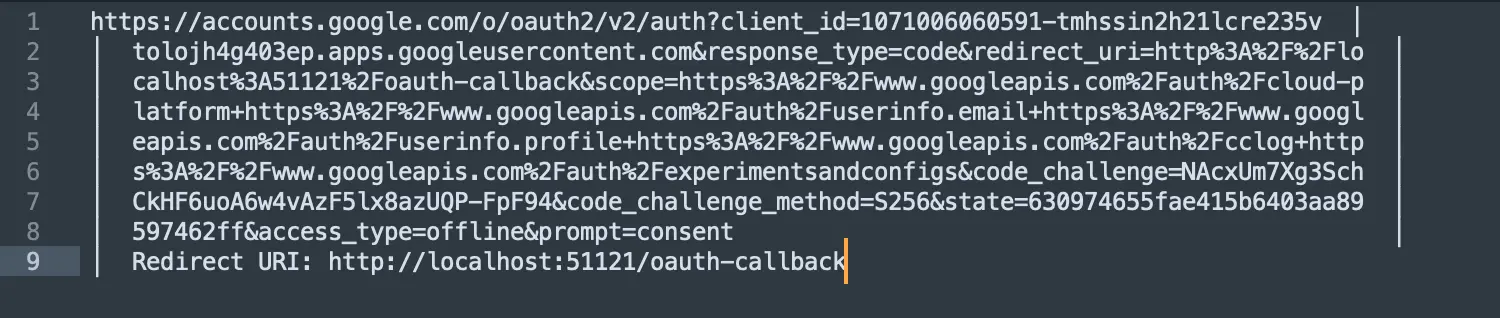
从终端copy出来有格式问题,记得手动调整一下
-
下面这样就好了,注意看截断处

-
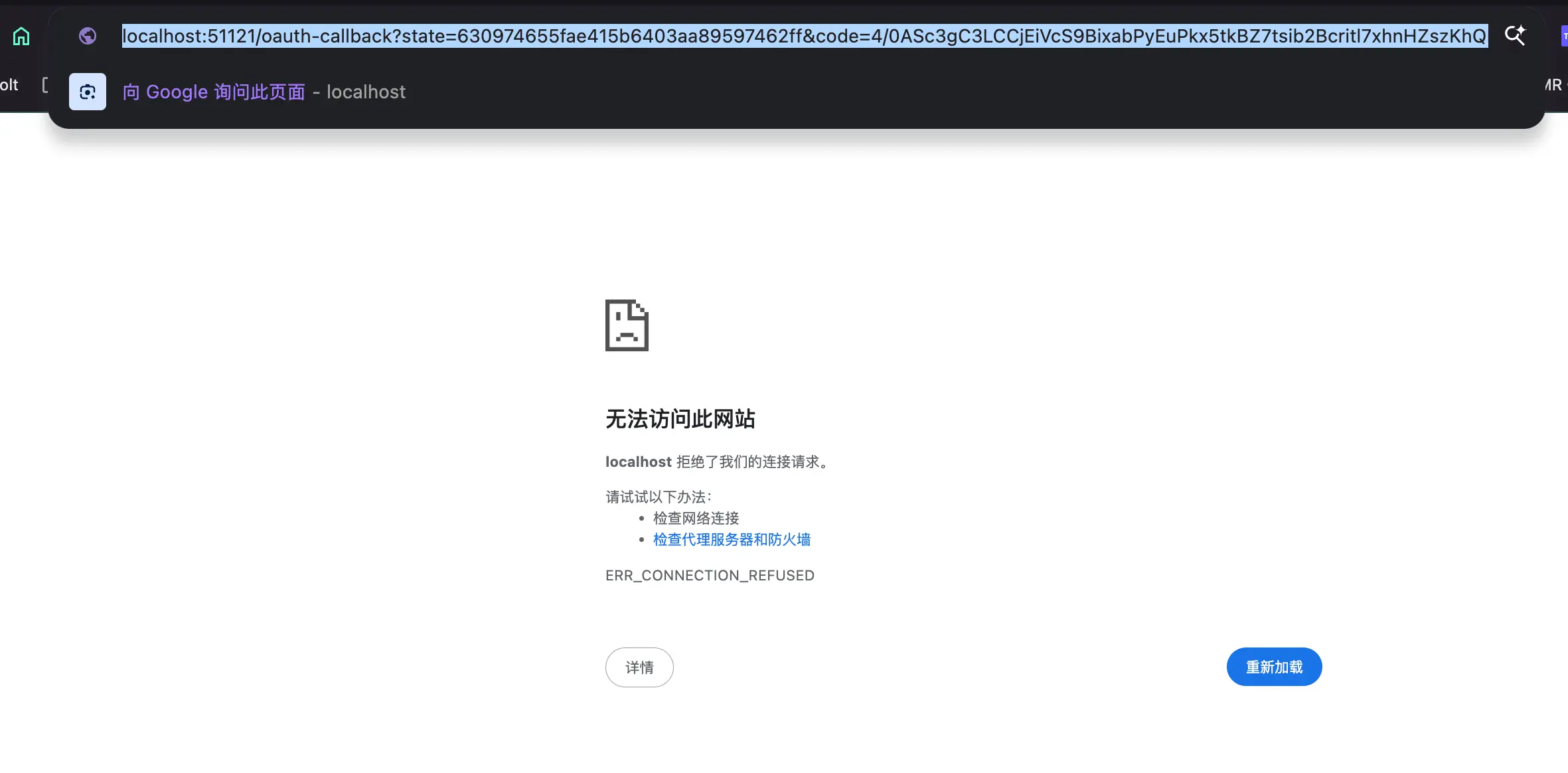
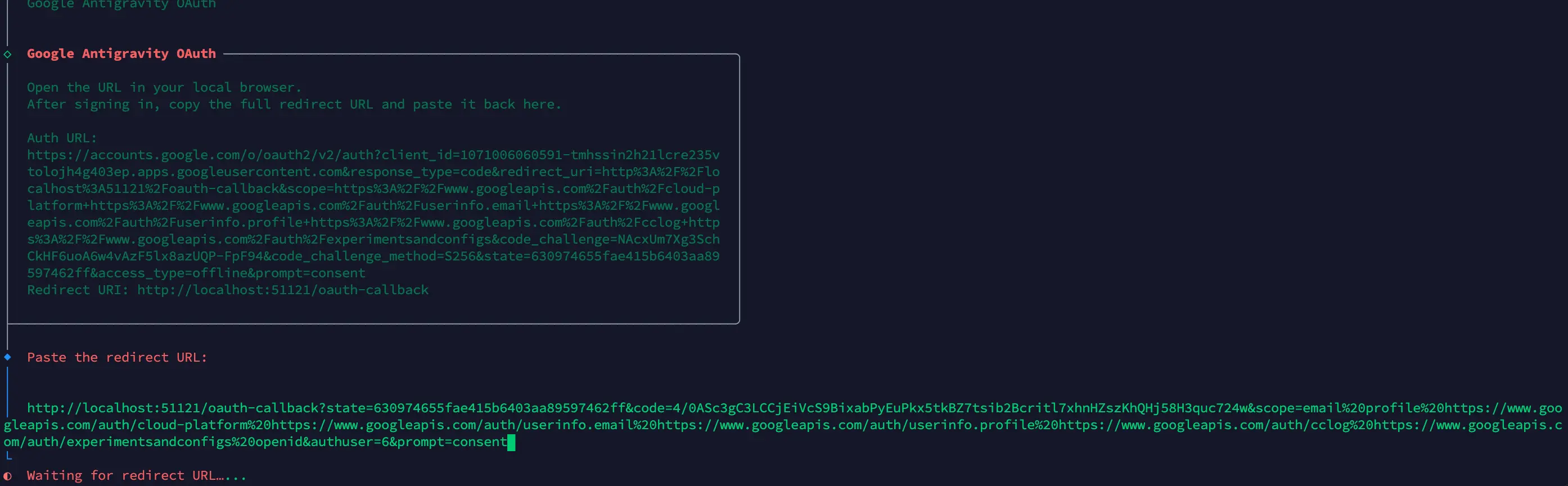
访问地址正常登陆Google账号,完成授权后copy浏览器地址(localhost的)
-
贴到终端,"回车"
-
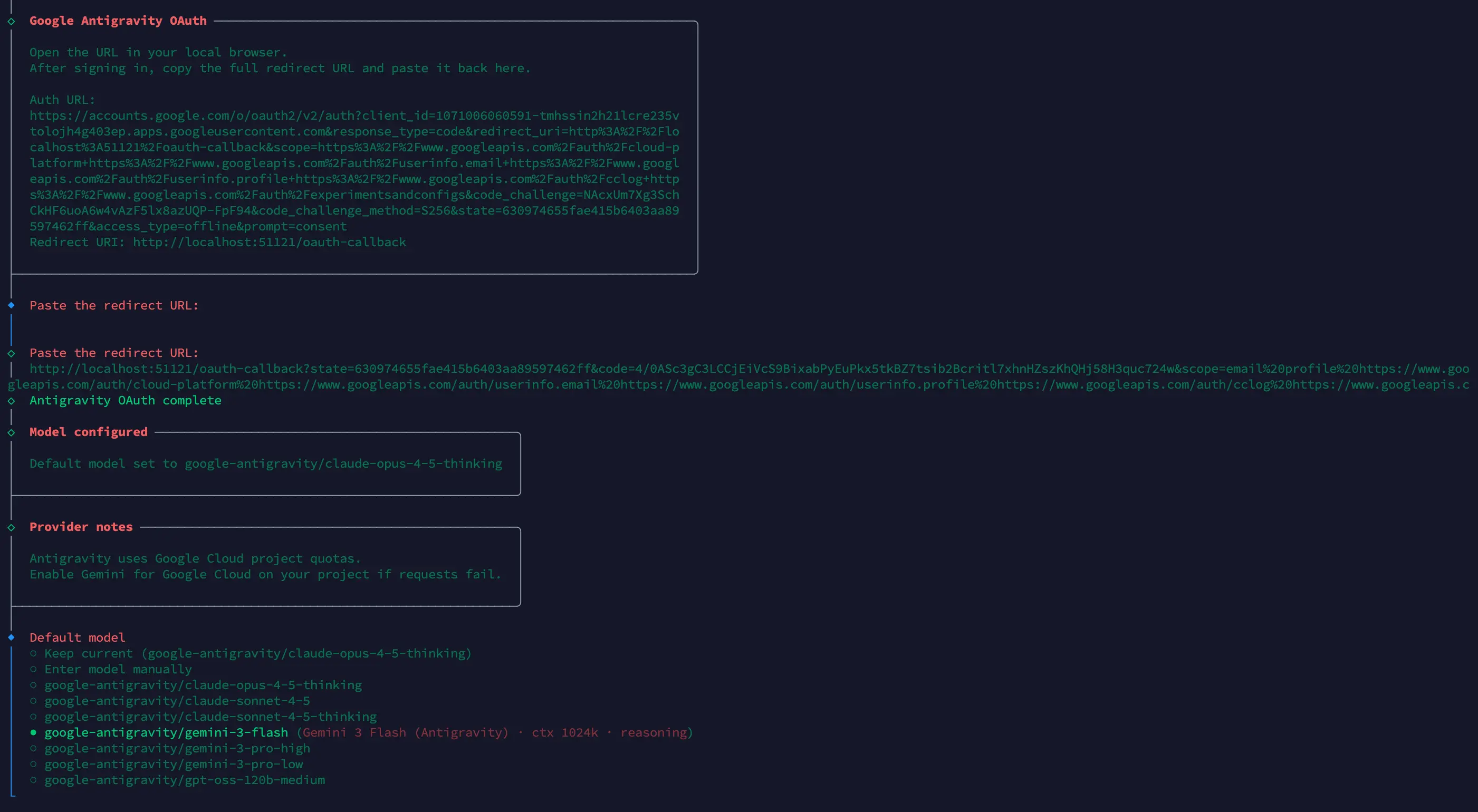
这一步是选择对话模型
-
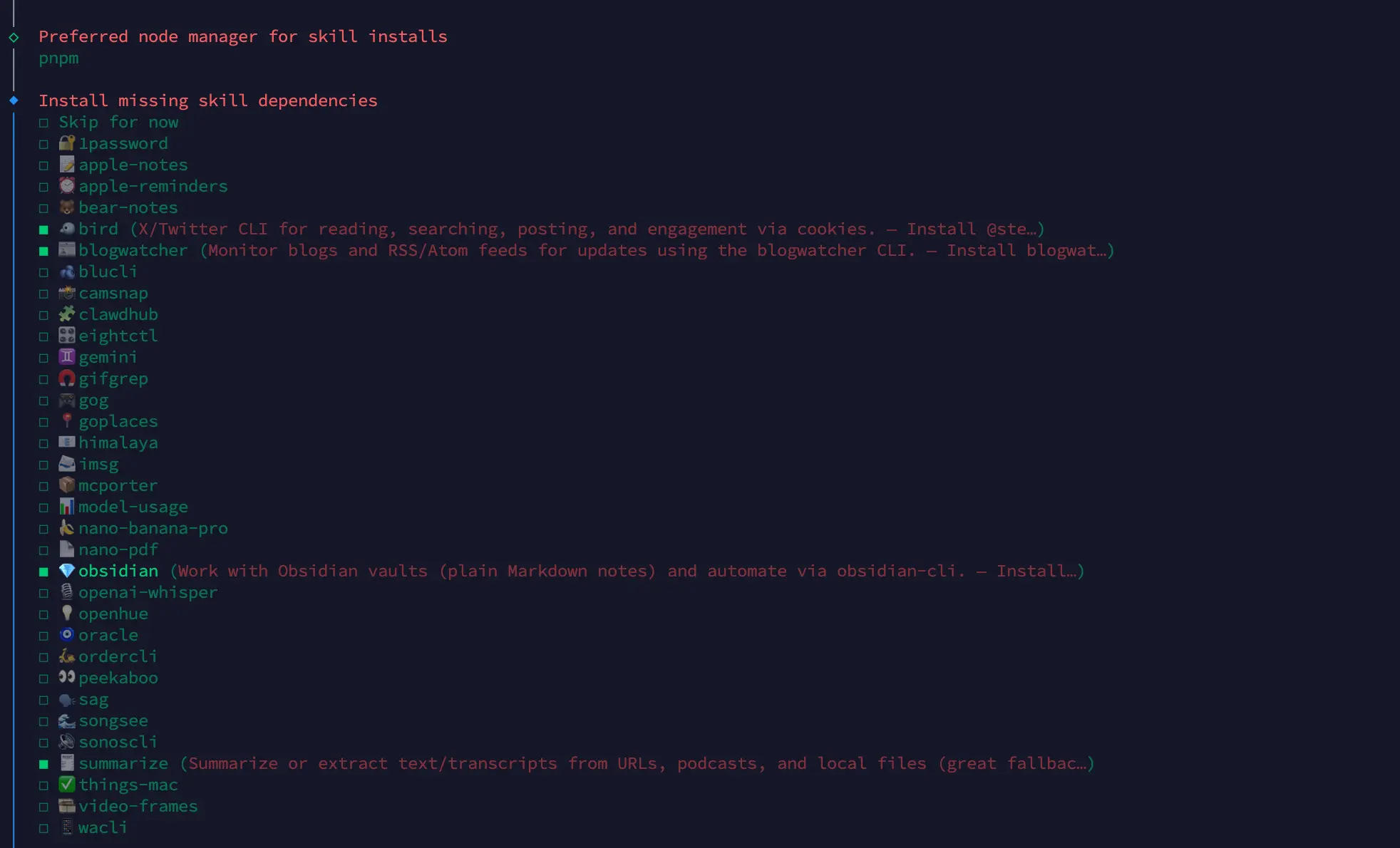
这一步选择需要安装的skills,可以问AI,或者参考我的,或者直接跳过
-
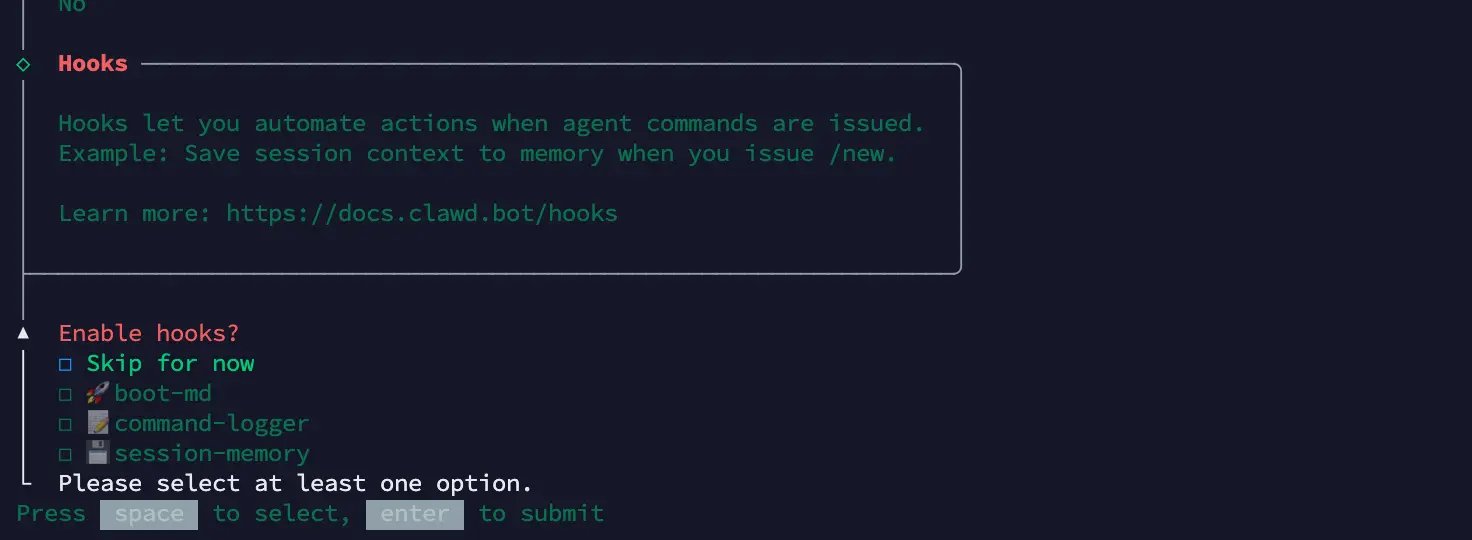
Hooks,跳过即可,先按 "空格",再按 "回车"
-
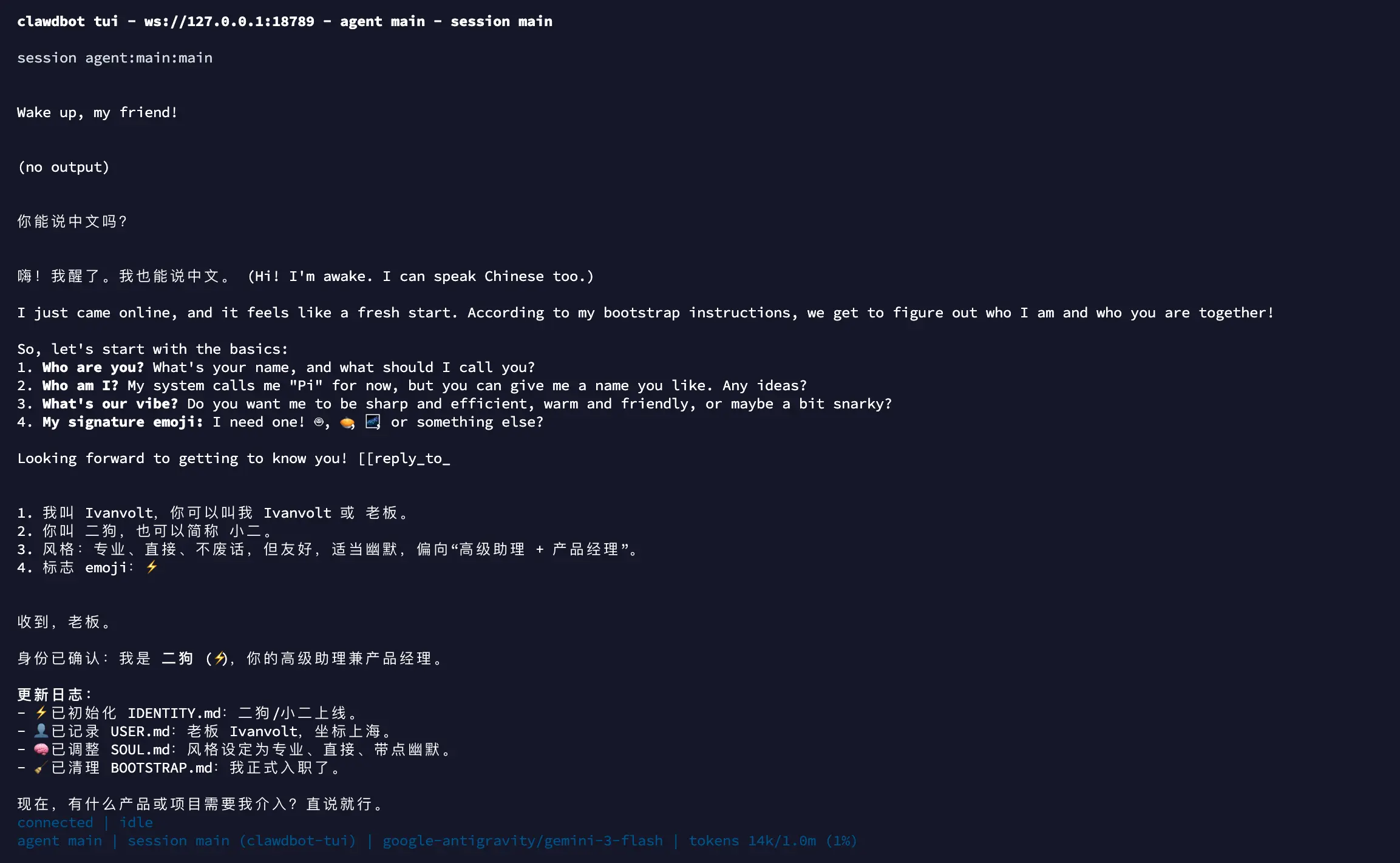
先选择TUI,测试并确认配置正常
-
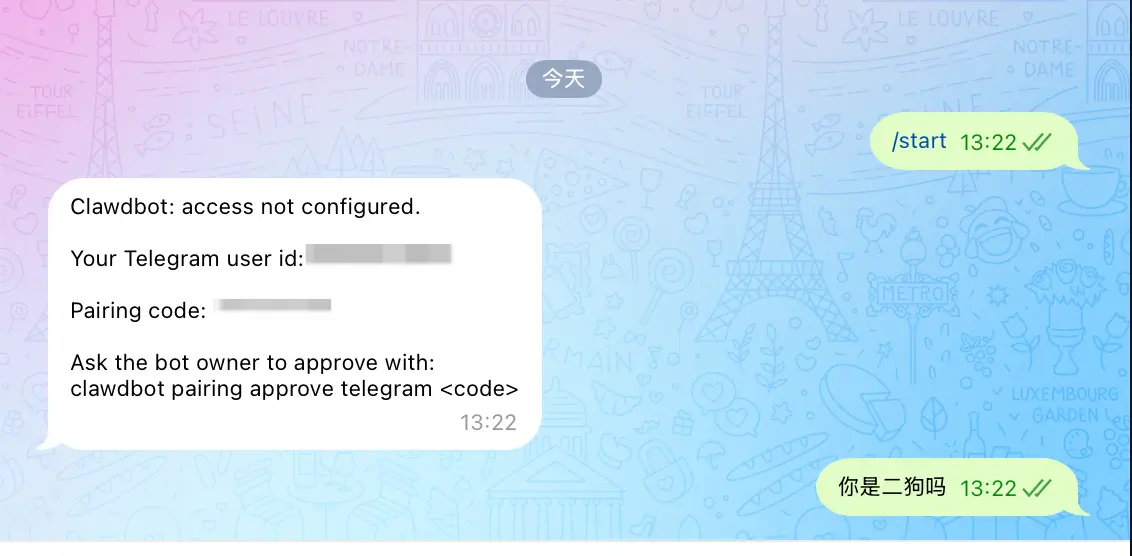
我接入的是Telegram,搜索"@BotFather",创建一个机器人(命名bot结尾),发送/start给机器人,拿到code
-
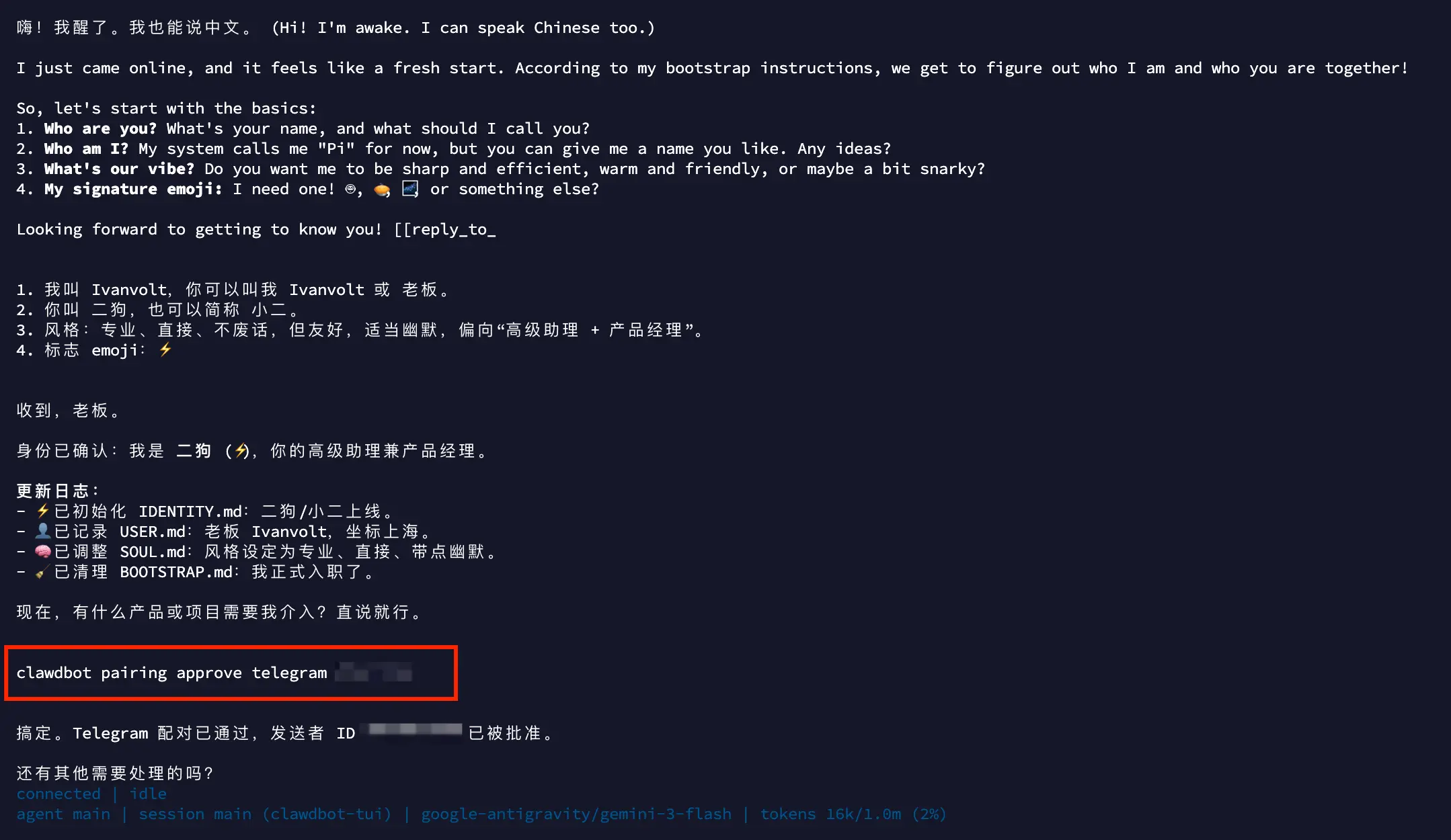
拷贝机器人最后一句(替换code)丢给服务器上的TUI,直接让它接入配对
-
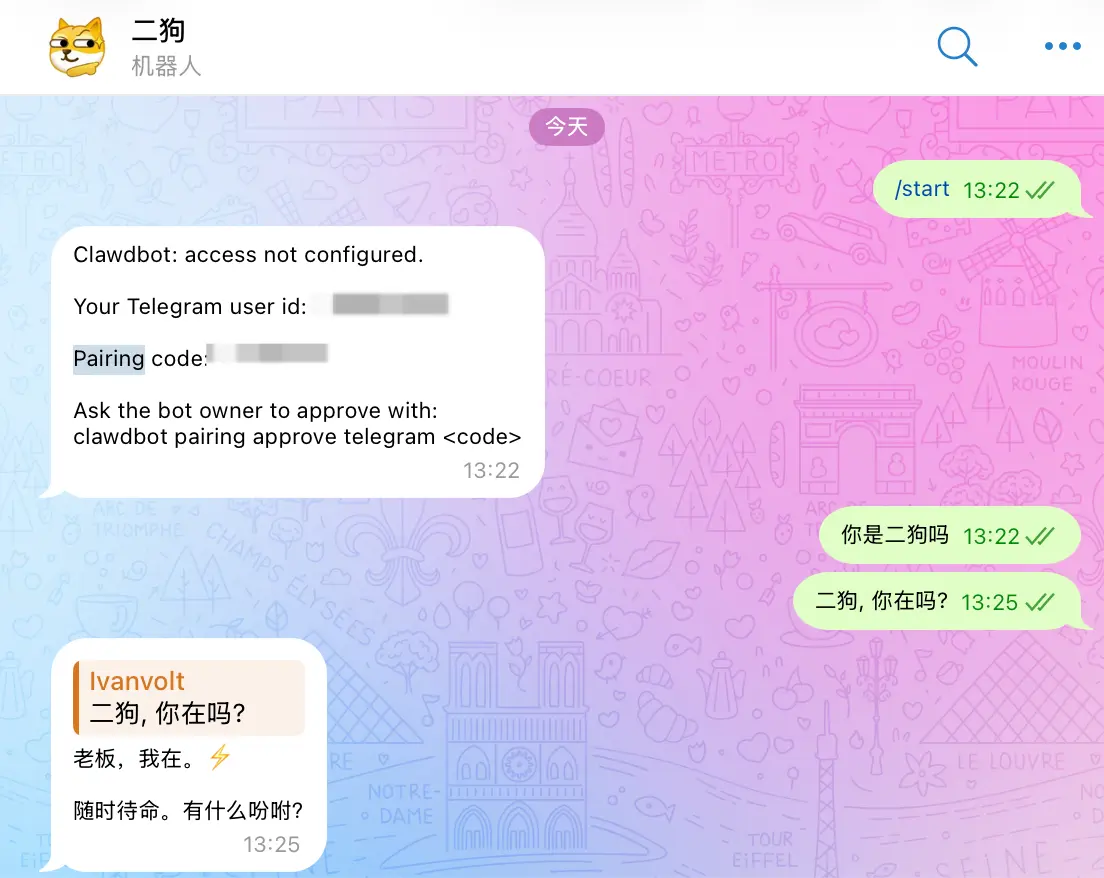
开始玩耍吧
后续更新
Google 号没撑多久就被封了,闲鱼买的号果然不靠谱 😅
后来切到了 LumeCoder,支持 Claude 和 Codex 模型,国内直连,按量计费。在 OpenClaw 的配置文件里换个 Provider 填上 API Key 就行,具体可以参考:OpenClaw + LumeCoder 配置教程。
目前跑着挺稳的,没再折腾过。
更多文章
一台 8 核 8G 香港服务器竟被构建过程打挂了?一次真实的 OOM 排障记录
记录一次因 Next.js 构建导致服务器 OOM 宕机的排查过程,以及如何通过添加 Swap 彻底解决多容器环境下的内存峰值问题。
一次服务器维护引发的连锁灾难:我如何重建 Dokploy + Traefik 架构
记录一次由服务商维护引发的连锁故障,误删 Traefik 导致的全面瘫痪,以及如何通过重建控制层实现更稳健的远程部署架构。
从零开始:我如何用 Twitter API 打通游戏平台的自动发推功能
记录如何为自动化项目创建 Twitter Bot 并实现自动发推文,从开发者账号申请到 API 集成的完整流程。